发布框的输入方式和各选项说明
打开发布框
在时间线首页,点击底部或右下角的 加号按钮 进入发布/编辑页面。这就是 TwiNote 的发布框——类似社交平台的发帖界面。
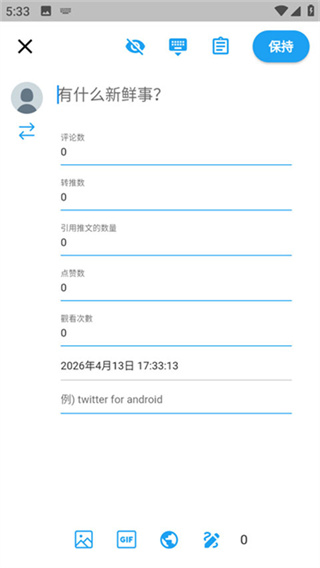
文字输入
- 正文区域是一个可多行输入的文本框
- 没有字数限制(或限制非常宽松,实际使用中基本不会碰到)
- 标题可以选填,留空也能保存
提示:如果遇到空内容无法保存,在正文里输入至少一个字符即可。v1.1.5 版本修复了空内容的提示逻辑。
输入技巧
TwiNote 发布框没有 Markdown 编辑器,也没有富文本格式化按钮。它鼓励你像发短消息一样直接写,而不是排版。
- 想分段就换行
- 想强调就用表情符号或心情标签
- 想插入结构化内容(如清单),在国际版可以用列表功能(以实际版本为准)
可选元素
发布框里可以附加的内容:
| 元素 | 说明 |
|---|---|
| 心情标签 | 选择当前心情,笔记会带上一个小表情标记 |
| 图片/GIF | 从相册选择或拍一张 |
| 评论数 | 手动设置一个数字,展示在笔记下方(纯装饰) |
| 点赞数 | 同样手动设置,模拟社交反馈 |
| 位置 | 自动或手动添加地理位置 |
保存与返回
编辑完成后点击保存按钮,笔记会立即出现在时间线顶部。返回时间线时,如果有未保存的修改,应用会提示是否放弃或保存(不同版本行为略有差异)。