字体大小怎么分级调节
为什么要分级调节
大多数应用的字体调节只有一个滑块——"整体放大"或"整体缩小"。但 TwiNote 的界面上有几种不同层级的文字:
- 标题(笔记标题或角色名称)——最重要,应该最清楚
- 正文(笔记内容)——阅读量最大,需要舒适
- 辅助信息(时间、分类标签)——信息量低,不需要太显眼
如果一起放大,辅助信息会变得过于突出影响阅读;如果一起缩小,标题又不够醒目。
调节方法
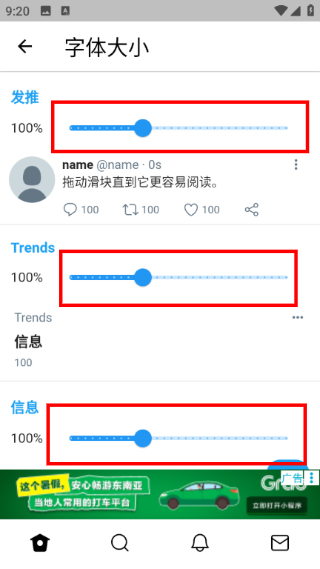
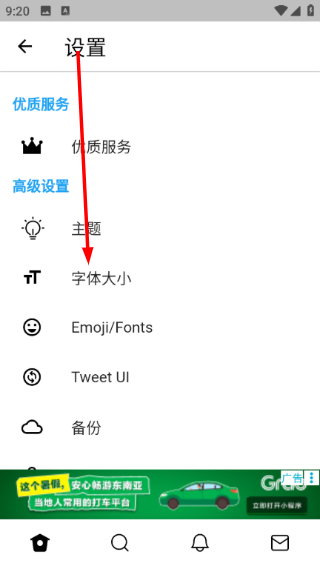
在设置里找到"字体大小"相关入口,可以看到三个独立的滑块:
- 发推(发布框里的文字大小)
- 趋势(辅助信息如时间的文字大小)
- 信息(笔记正文的文字大小)
每个滑块左右拉动即可独立调节,调节过程中可以实时预览效果。
调节建议
- 标题/发推:设为你日常阅读最舒适的大号(比如比默认大 1-2 档)
- 正文:中等大小,不要太小(长时间看小字会累)
- 辅助信息/趋势:设小一点,保持"能看清但不抢戏"的状态
调节后影响范围
- ✅ 所有笔记的显示都会按新字号渲染
- ✅ 新建笔记时的输入框也会使用新字号
- ❌ 笔记内容本身的字号设置(如果有的话)不会改变
如果觉得界面太小看不清
除了调字体,也可以考虑切换到浅色主题(对比度更高更清晰),或在手机系统层面整体调大显示尺寸(系统设置 → 显示 → 字体大小/显示尺寸)。